
鼠标录制回放器遇到游戏保护机制的处理办法,核心并不只是“能不能继续用”,而是先弄清楚为什么会被拦截,再判断哪些做法属于正常兼容,哪些做法已经触碰到游戏规则。很多游戏为了维护公平性,会对自动化输入、重复点击、后台模拟、异常频率操作进行限制,所以录制回放器一旦进入游戏环境,就可能出现无效、延迟、卡顿、点击丢失,甚至直接被识别为风险行为。普通用户看到的只是“不能用了”,底层原因其实通常是游戏在输入层、窗口层、行为层都做了保护。
先看最常见的原因。第一类是输入来源被识别。游戏会区分真实鼠标动作和程序模拟的动作,如果录制回放器发出的信号过于规律、过于稳定,或者点击间隔完全一致,就容易被判定为自动化。第二类是窗口权限和输入路径不同。部分游戏在高权限模式下运行,普通程序发送的输入无法正常进入目标窗口,于是表现为按了没有反应。第三类是反作弊或保护策略会检查行为模式,例如连续点击速度异常、移动轨迹过于机械、持续长时间重复操作,这些都可能触发拦截。第四类是游戏本身不允许脚本化操作,哪怕工具本身只是录制回放,也会因为使用场景不符合规则而失效。
遇到这种情况,最稳妥的处理思路是先分清“兼容问题”和“规则限制”。如果只是普通界面、桌面软件、单机离线环境下能正常工作,但进入某款游戏后失效,通常说明并非录制回放器坏了,而是游戏侧保护机制在起作用。此时不要先急着寻找绕过方法,而应先确认该游戏是否明确禁止自动化输入。很多联网游戏对这类工具都有严格限制,继续尝试绕过,不但效果未必好,还可能带来账号风险。
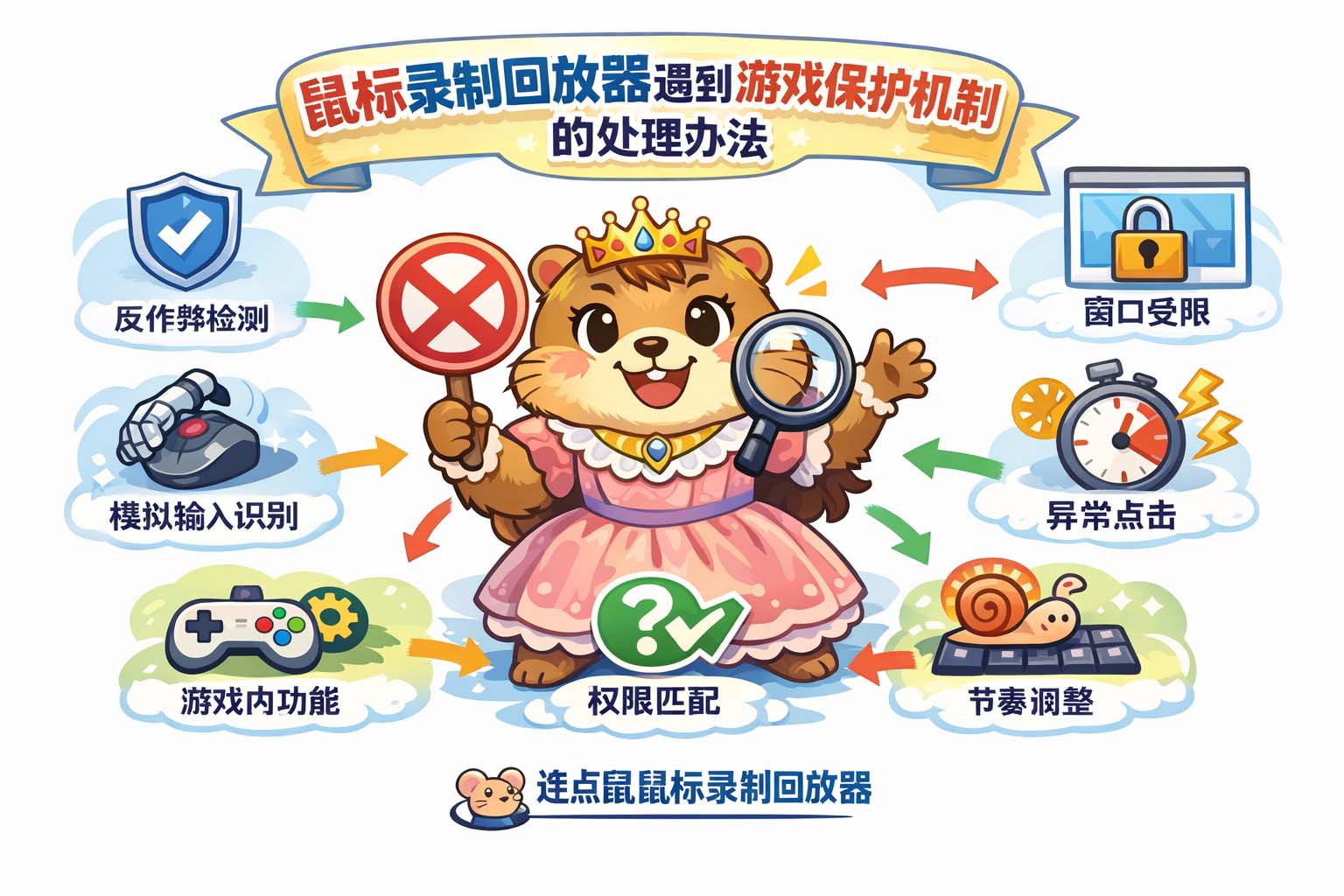
更实用的办法,是把需求重新拆开。若只是为了降低重复操作负担,可以优先查看游戏内是否有官方允许的功能,例如按键连发设置、辅助瞄准选项、可自定义键位、训练模式、宏支持说明等。有些游戏允许外设驱动层面的基础映射,但不允许复杂回放;有些游戏允许单次按键映射,不允许循环执行。把需求尽量放到游戏官方允许的范围内,通常才是长期稳定的方案。
如果确实是本地兼容问题,而不是规则禁止,可以按顺序排查。先确认录制回放器是否在前台窗口下工作,很多程序在后台或失去焦点后会失效。再确认游戏是否开启了独占全屏模式,因为部分自动化输入在窗口化或无边框模式下更容易保持稳定。接着检查输入间隔是否过于密集,过快的回放容易造成系统来不及响应,也更容易被识别为异常。适当放慢节奏、增加随机间隔、减少超高频连续动作,往往比盲目追求速度更稳定。这里的重点不是“躲避检测”,而是让操作符合正常用户的使用习惯,减少兼容性问题。
还要注意运行环境是否一致。系统权限、输入法状态、分辨率、显示缩放、鼠标加速度、游戏内灵敏度变化,都可能影响录制与回放的表现。比如录制时在一个分辨率下完成,回放时换了窗口大小,坐标就可能偏移;录制时鼠标速度较慢,回放时系统加速不同,也会导致轨迹失真。所以在做任何重复操作前,最好尽量保持分辨率、窗口模式、鼠标设置一致,这样能显著提高稳定性。
对于普通用户来说,最值得记住的一点是:鼠标录制回放器遇到游戏保护机制的处理办法,第一步不是“怎么绕开”,而是“这个场景是否允许自动化”。允许的场景里,重点是兼容性优化、权限匹配、节奏调整和环境统一;不允许的场景里,重点是停止使用、改用官方功能、转为手动操作。这样既能避免无效折腾,也能减少账号和设备风险。
从实际使用角度看,真正可靠的方案往往更简单。把回放用途限定在办公、测试、重复性文档处理、离线练习等明确允许的场景中,体验通常会更稳定;而在竞技类或有严格保护机制的游戏里,任何自动化工具都不可能长期保持通用有效。与其把精力放在反复试错,不如先确认边界,再选择合规且稳定的操作方式。这样处理,既省时间,也更安全。
参考文章:鼠标录制回放器在游戏中不生效怎么办?
上一篇: 鼠标连点器高频点击不稳定怎么解决?
下一篇: 鼠标录制回放器延迟优化高级技巧分享