
鼠标连点器是一种常见的自动化工具,它能够帮助用户实现鼠标点击的自动化操作。然而,有时用户在启动鼠标连点器时可能会遇到没有任何反应的情况,这种问题不仅让人困惑,而且影响了工作效率。为了帮助用户解决这一问题,本文将深入分析鼠标连点器启动无反应的原因,并提供一系列有效的修复方法。
首先,鼠标连点器启动无反应的原因可能是多方面的。最常见的原因之一是软件与操作系统的兼容性问题。在某些情况下,鼠标连点器可能与用户的操作系统版本不兼容,导致程序无法正常启动。尤其是在操作系统版本较旧或较新的情况下,软件可能没有及时更新,导致无法正确与操作系统进行交互。此外,某些操作系统的安全设置也可能阻止了鼠标连点器的启动,特别是在启用了高安全级别的防火墙或防病毒软件时,系统可能会错误地将鼠标连点器识别为潜在的威胁,从而阻止其运行。
另一个常见的原因是鼠标连点器的配置错误或启动参数设置不当。很多鼠标连点器在启动时需要特定的配置文件或命令行参数。如果这些配置文件缺失或错误,就可能导致鼠标连点器无法正常启动。配置错误可能包括设置了无效的点击间隔、错误的目标窗口或不正确的鼠标按钮配置,这些都会导致软件无法运行。
硬件故障也是导致鼠标连点器启动无反应的重要原因之一。虽然鼠标连点器通常是软件工具,但它在运行时需要依赖操作系统对硬件的支持。如果鼠标或其他输入设备存在硬件问题,比如连接不稳或损坏,也可能导致鼠标连点器无法正常工作。用户可以尝试更换鼠标或检查其连接情况,以确认是否是硬件故障导致了软件无法启动。
在排除这些常见原因后,还有一些其他较为细致的因素也可能影响鼠标连点器的启动。比如,系统资源的占用过高也会导致软件无法正常运行。如果计算机在启动时已经运行了多个资源占用较高的程序,可能导致鼠标连点器没有足够的内存或CPU资源来启动。此外,某些后台进程或防护软件也可能与鼠标连点器产生冲突,导致软件无法启动。
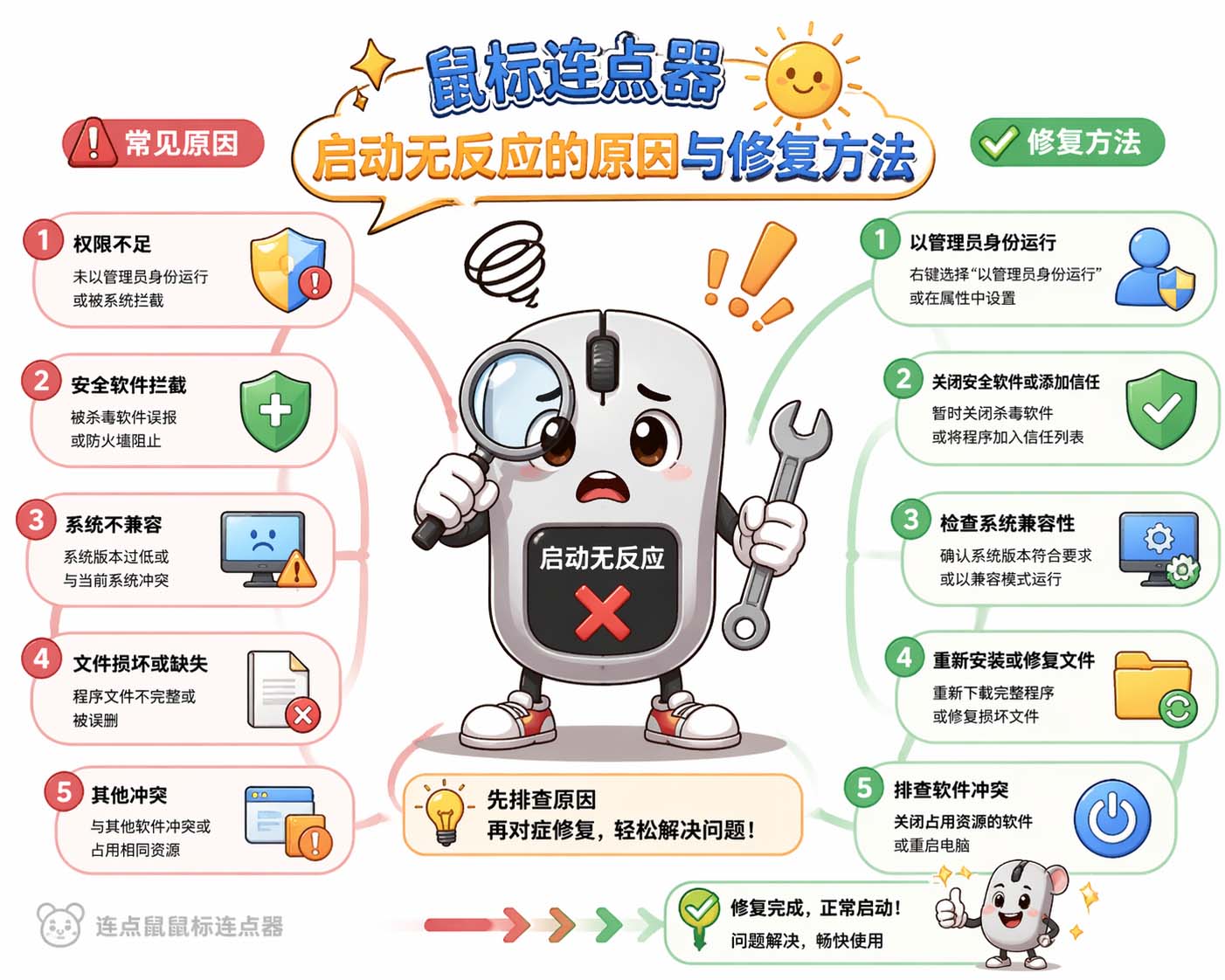
针对这些原因,解决鼠标连点器启动无反应的问题的方法也有多种。首先,用户应检查操作系统的版本和鼠标连点器的兼容性。确保软件支持当前操作系统版本,并且已安装所有必要的系统更新。如果操作系统存在较高的安全防护级别,用户可以尝试暂时禁用防火墙或防病毒软件,看看是否能够解决启动问题。
如果是配置问题导致的软件无法启动,用户可以查看鼠标连点器的设置文件或配置项,确认所有的启动参数是否正确。对于一些复杂的设置,用户可以参考软件的帮助文档或官方网站,确保参数设置无误。如果配置文件丢失或损坏,可以尝试重新安装软件,恢复到默认配置。
对于硬件故障问题,用户可以检查鼠标或其他输入设备的连接情况,确认它们是否工作正常。可以尝试更换鼠标或更改USB端口,看看是否能解决问题。如果是因为硬件故障导致的,可以考虑更换硬件设备。
如果系统资源占用过高导致软件无法启动,用户可以通过任务管理器查看当前系统的资源使用情况,关闭一些不必要的程序,释放资源给鼠标连点器。确保计算机的内存和CPU有足够的空闲空间,以便软件能够顺利启动。用户还可以考虑升级硬件,增加内存或提高处理器性能,以提升整体系统的响应能力。
最后,针对可能存在的进程冲突问题,用户可以尝试禁用某些可能影响鼠标连点器运行的进程,特别是一些安全软件和系统管理工具。有时候,这些工具会在后台自动运行,并与鼠标连点器发生冲突,从而导致启动失败。通过关闭这些进程,可以尝试排除干扰因素。
总结起来,鼠标连点器启动无反应的问题可能由多种原因引起,从操作系统兼容性问题到硬件故障,再到配置错误和系统资源不足。根据具体的原因,用户可以通过更新操作系统、调整软件配置、检查硬件设备或优化系统资源等方法来解决问题。通过这些修复方法,大多数用户可以顺利恢复鼠标连点器的正常使用,从而提高工作效率。
参考文章:鼠标录制器运行不稳定的解决办法
上一篇: 鼠标录制器录制后运行异常修复方法分享