• 连点鼠-鼠标连点器-鼠标自动点击器
  • 首 页
  • 软件下载
  • 使用指南
  • 常见问题
  • 关于我们
  • 鼠标连点器强点模式错误577解决办法
  • 分类:连点鼠
  • micki发布于2018-12-05
  • 文章长度:1388字
  • 鼠标连点器强点模式错误577解决办法
  • 鼠标连点器的强点模式是非常非常有用的功能,现在有不少的APP用鼠标连点器的普通点击模式执行点击任务会发现点击无任何反应,此时鼠标连点器的强点模式就显得非常重要了,因为强点模式可以让鼠标连点器在这类APP上产生有效的自动点击。然而在64位Windows系统开启鼠标连点器强点模式时会碰到错误577问题。

    查询Windows错误帮助可得知577问题为:ERROR_INVALID_IMAGE_HASH ,以下为微软对该错误的描述原文,其意思为驱动没有数字签名。
    Windows cannot verify the digital signature for this file. A recent hardware or software change might have installed a file that is signed incorrectly or damaged, or that might be malicious software from an unknown source.

    由上可以知道该鼠标连点器强点模式错误577问题是由于强点模式的驱动文件没有数字签名而64位Windows操作系统强制驱动签名所导致的,得知了问题的原因,用户可以按照如下指导方法关闭Windows强制驱动签名功能即可解决该问题:

    第一步:重启Windows操作系统,并按F8键进入Windows‘高级启动选项’菜单。
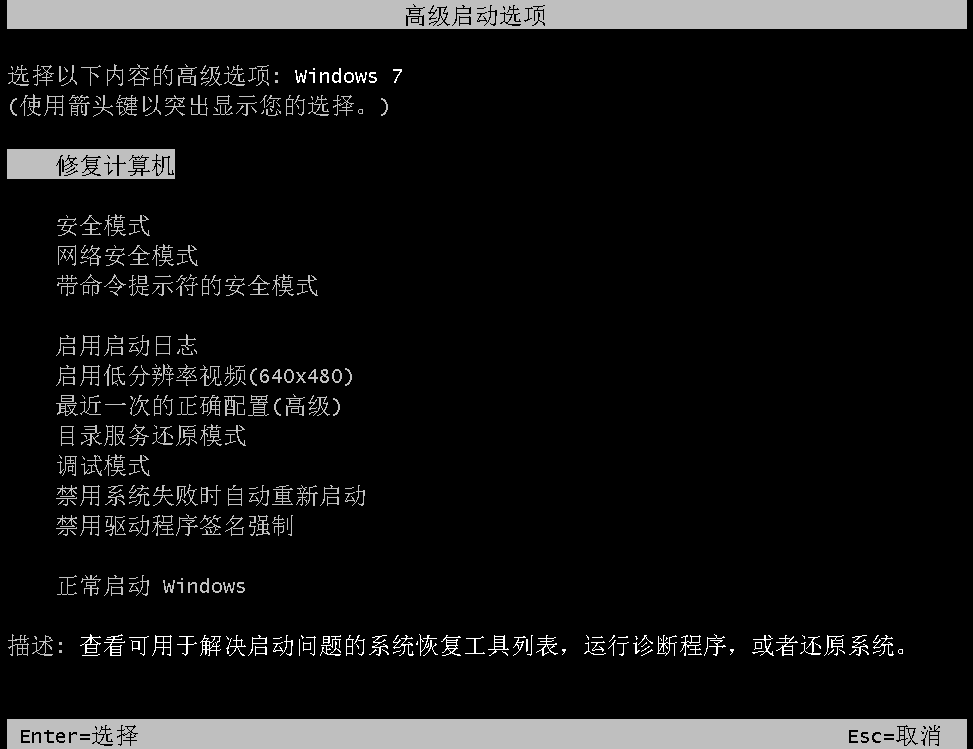
    鼠标连点器强点模式指导图
     
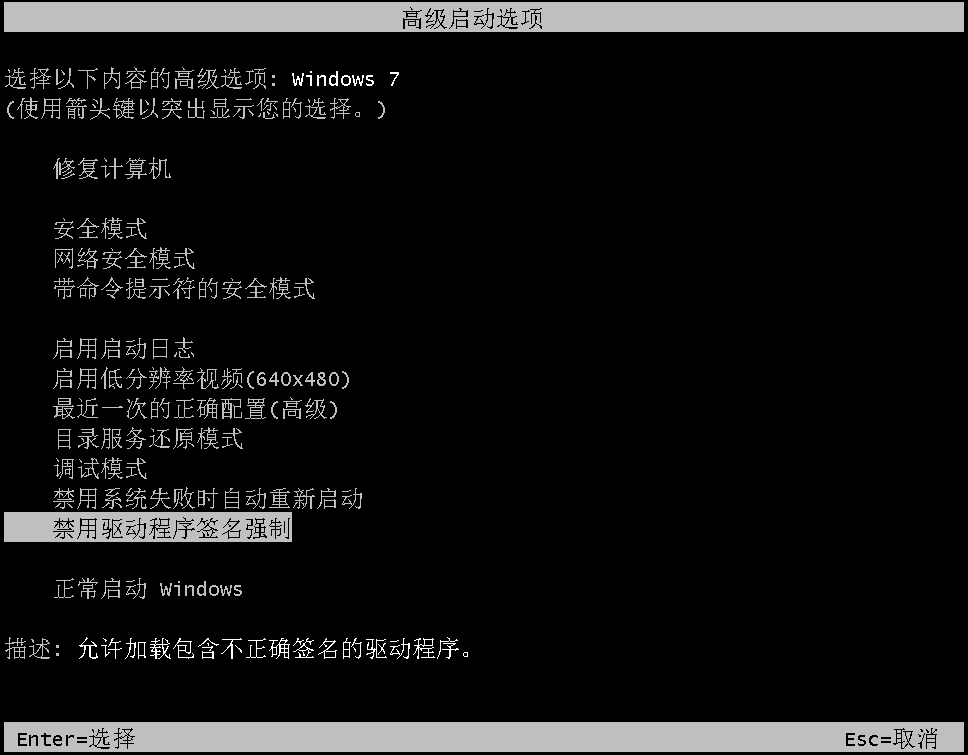
    第二步:选择‘禁用驱动程序签名强制’菜单项后按回车键以禁用驱动程恰名强制方式启动Windows。
    鼠标连点器强点模式指导图

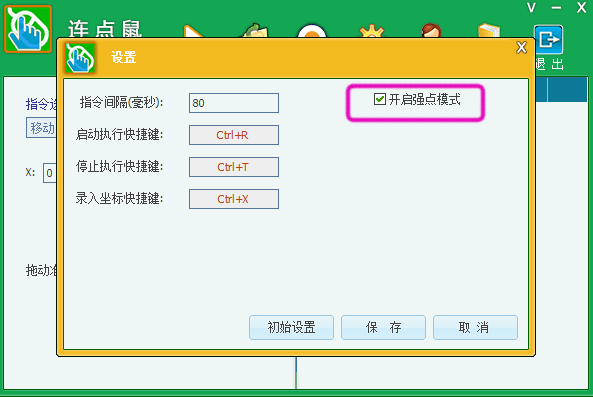
    第三步:登陆Windows系统后运行连点鼠鼠标连点器,并开启强点模式功能。

    鼠标连点器强点模式指导图


  • 上一篇: 鼠标失灵怎么办?

    下一篇: 选择最好的游戏鼠标

  • 最近更新

  • 鼠标录制回放器Win11安装失败解决 ...
  • 鼠标录制回放器录制与回放区别讲解
  • 鼠标录制回放器录制失效的原因有哪些?
  • 鼠标录制回放器录制文件保存位置放哪适 ...
  • 鼠标回放器游戏无效的常见原因与修复方 ...
  • 鼠标录制器延迟时间怎么调最顺畅?
  • 鼠标录制回放器第一次使用步骤说明
  • 鼠标录制回放器录制技巧与注意事项
  • 游戏中鼠标连点器点击速度怎么调最稳定 ...
  • 鼠标连点器与录制回放器的功能差异详解

连点鼠 版权所有 Copyright © 2018 - 2028 zdianji.com All Rights Reserved.