
当在Windows 11系统上遇到鼠标录制回放器Win11安装失败解决方案的需求时,首先要理解安装失败常由系统安全策略、驱动签名、安装包损坏、权限不足或硬件/磁盘环境问题引起。Windows 生态在近年加强了对未签名驱动、未知应用与内核代码执行的防护,这些保护机制在保证系统安全的同时,也可能阻止某些工具或安装流程正常执行。按从易到难的顺序逐项排查,能显著提高定位问题和恢复安装的效率。
第一步,检查安装提示与日志。若安装器弹出“受保护的应用”或被阻止的信息,应先记录完整提示文本或错误码,再查看系统事件查看器的“应用程序”和“系统”日志,这些信息常直接指示是哪个安全模块(如SmartScreen、Smart App Control或驱动签名检查)阻止了安装。针对智能拦截的提示,可先尝试临时在“应用来源”设置中允许来源为“任何地方”,但在变更前务必确认安装包来源可靠。针对此类安装控制的设置与说明,可参考官方与权威媒体的指导。
第二步,排除防病毒或第三方安全软件干扰。某些第三方杀毒或安全套件会在安装阶段拦截可疑行为或阻止驱动写入系统目录。按步骤:
1)在控制面板或设置中临时卸载非微软防护的安全软件;
2)重启系统后以管理员身份运行安装程序;
3)若安装成功,再决定是否恢复安全软件并将该程序列入信任白名单。微软支持文档建议在系统升级或安装关键组件时先移除非微软的防护以降低冲突概率。
第三步,确认Smart App Control、SmartScreen或“只允许Microsoft验证的应用”设置状态。Windows 11 的Smart App Control 会在评估认为有风险的软件时自动阻止执行,且某些状态下只能通过重装系统恢复为可再次启用。若提示与“不是经Microsoft验证的应用”相关,可在“设置 → 应用 → 高级应用设置 → 应用来源”里把安装来源改为“任何地方”,或通过组策略/注册表调整(适用于专业版/企业版环境),但应权衡安全性后再行更改。
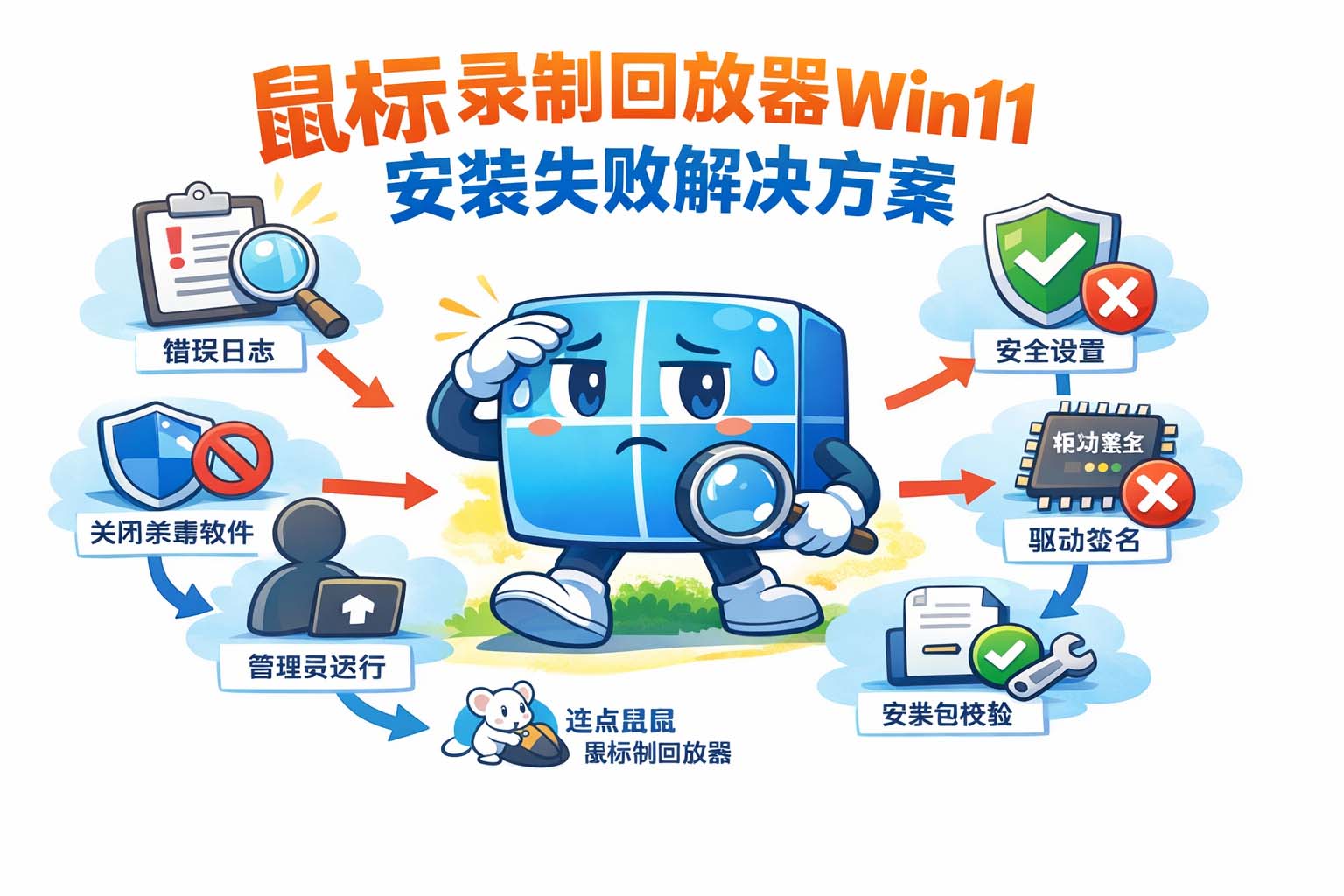
第四步,若安装涉及驱动或内核级组件,检查驱动签名与内核完整性保护(如Memory Integrity/HVCI/VBS)。Windows 对未签名或过期签名的驱动有严格限制,尤其在启用了基于虚拟化的安全(VBS)或内核代码完整性保护的机器上,内核驱动可能被拒绝加载。按步骤:
1)在Windows安全中心的“设备安全/核心隔离”查看Memory integrity(内存完整性)状态;
2)如确为此项阻塞,可评估是否临时关闭(注意安全影响),或联系驱动提供方取得已签名的新版本;
3)对开发者或高级用户,可在引导选项中临时禁用驱动签名强制以做测试,但不建议长期使用。关于VBS与内核完整性机制的工作原理与配置,官方文档有详细说明。
第五步,确认安装包完整性与磁盘/文件系统兼容性。若安装媒体通过U盘或网络传输得到,可能在拷贝过程中损坏或因文件系统限制(如FAT32对大文件的限制)导致关键文件缺失。按步骤:
1)重新从可信渠道下载完整安装包并校验哈希或数字签名(若有);
2)若使用可启动媒体,确保使用支持大文件的文件系统或制作工具;
3)确保目标分区有足够空间且无磁盘错误,可运行磁盘检查工具以排除物理或逻辑损坏。
第六步,权限与兼容性设定。安装程序若需要写入系统目录或注册内核组件,必须以管理员权限运行。按步骤:
1)右键以管理员身份运行安装程序;
2)若安装程序较旧,可尝试设置兼容模式为较早Windows版本再运行;
3)若组织策略限制安装行为(出现“由组织管理”提示),需联系IT管理员或检查本地组策略设置以放宽特定限制。若采用命令行安装或静默安装,先在交互模式下完成以便观察错误信息。
第七步,若以上方法均无效,则采取更深入的修复方式:
1)在安全模式或干净启动环境中尝试安装,以排除第三方程序干扰;
2)启用系统还原点或创建系统映像,若安装破坏系统可回滚;
3)在确认安装包可信且确须内核驱动时,向厂商或开发者索取官方签名驱动或通过官方渠道获取兼容版本。若安装失败伴随蓝屏或系统不稳定,建议保存好事件日志并寻求专业技术支持。
最后,给出一份简明的排查清单,便于一步步操作:
1. 记录错误提示并查看事件查看器;
2. 暂时移除第三方安全软件并以管理员身份运行安装;
3. 检查Smart App Control/SmartScreen/应用来源设置;
4. 验证驱动签名与内核保护设置(Memory integrity/VBS);
5. 重新下载并验证安装包完整性,检查磁盘与文件系统;
6. 若需,尝试安全模式或干净启动后安装;
7. 必要时联系厂商获取签名驱动或官方支持。
按此顺序逐项排查,多数安装失败问题可以定位并解决。
参考文章:鼠标录制回放器安装失败的解决方法
上一篇: 鼠标录制回放器录制与回放区别讲解
下一篇: 连点鼠鼠标录制回放器软件更新日志